Was ist neu
Wir entwickeln den Rechner laufend weiter. Hier siehst du, was zuletzt dazugekommen ist — und was du davon hast.
Deine Kalkulation als Cockpit — direkt im Assistenten
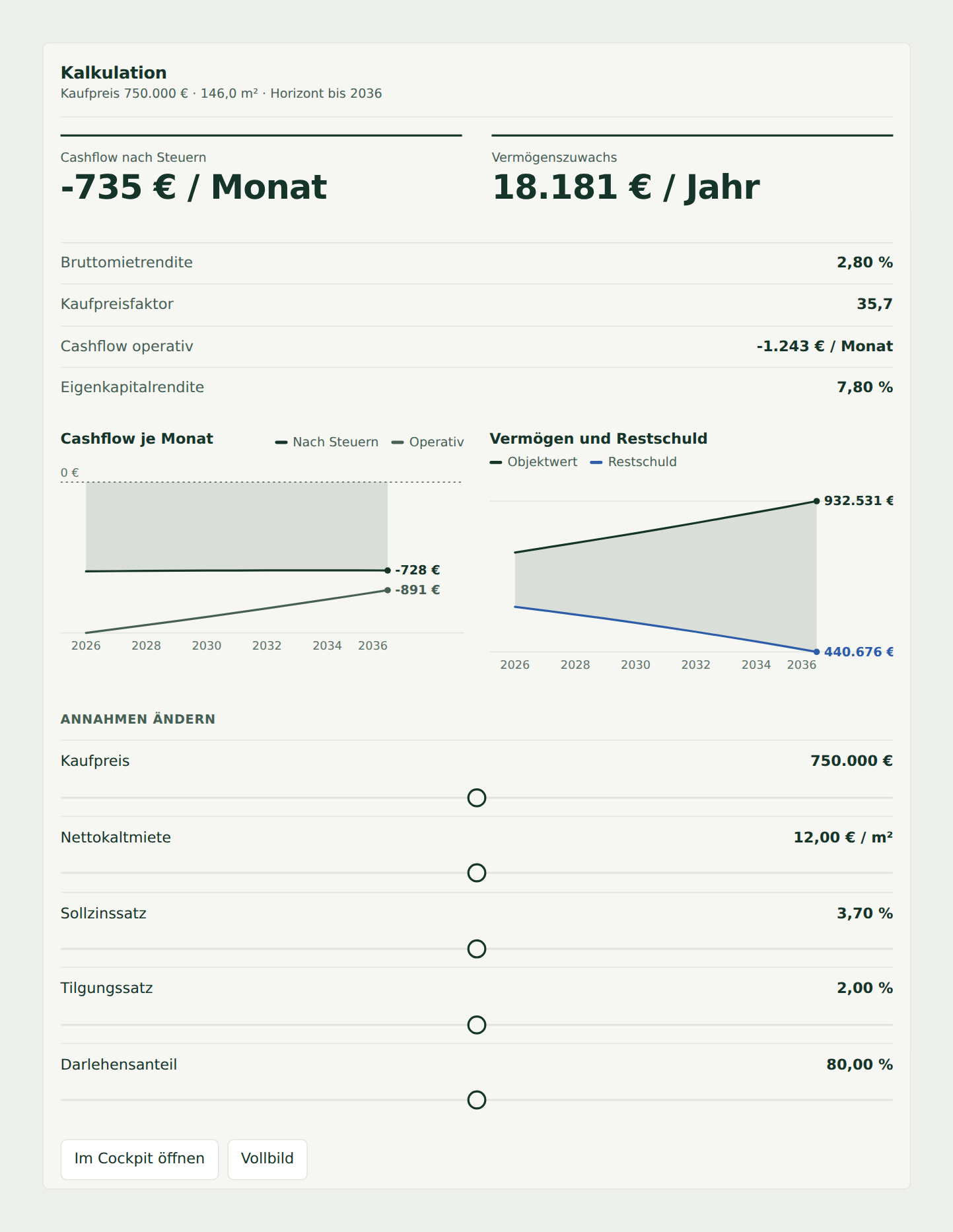
Wenn du in einem KI-Assistenten rechnen lässt, bekommst du die Kennzahlen jetzt nicht mehr nur als Text: Rendite, Cashflow, Vermögens- und Restschuldverlauf, das Sensitivitätsraster und die DSCR-Ampel stehen als Karte mitten im Gespräch — sofern dein Assistent das unterstützt. Kannst du sie dort nicht sehen, bleibt alles wie bisher: Zahlen, Herleitung und der Link ins Cockpit.
Kaufpreis, Miete, Sollzins, Tilgung und Darlehensanteil verstellst du direkt in der Karte, und die Zahlen rechnen sich neu — ohne dass du deine Annahmen noch einmal diktieren musst. Gerechnet wird dabei weiterhin ausschließlich im Rechenkern; die Karte zeigt nur an, was er ausgibt.
Dein Assistent bekommt mit, was du eingestellt hast. Du kannst also direkt weiterfragen („und was heißt das für die Anschlussfinanzierung?"), ohne den Stand zu wiederholen. Und der Link ins Cockpit übernimmt genau die Werte, die du in der Karte eingestellt hast.
Du siehst jetzt, wenn eine Kalkulation aus deinem Assistenten kommt
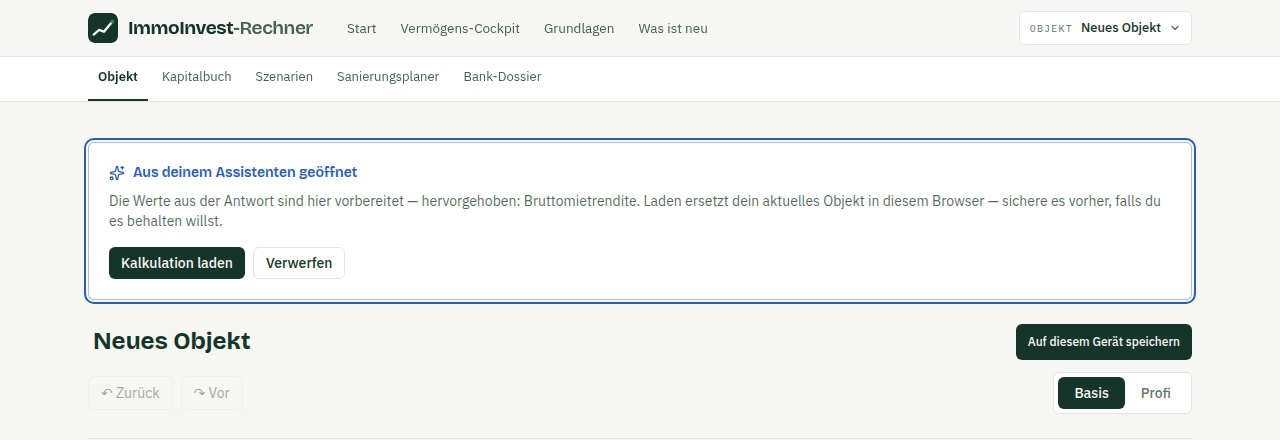
Wenn du in einem KI-Assistenten rechnen lässt und den Link ins Cockpit öffnest, sagt dir die Seite jetzt, woher die Werte stammen. Bisher stand dort dieselbe Meldung wie bei einem Link, den dir jemand geschickt hat — du konntest beides nicht auseinanderhalten.
Dazu markiert das Cockpit die Kennzahl, um die es in der Antwort ging: Sie steht hervorgehoben im Kennzahlen-Panel, damit du sie nicht erst suchen musst. Geladen wird nach wie vor erst, wenn du bestätigst — dein bisheriges Objekt bleibt bis dahin unangetastet.
Kapitalbuch: Jahreswerte direkt in der Tabelle eintragen
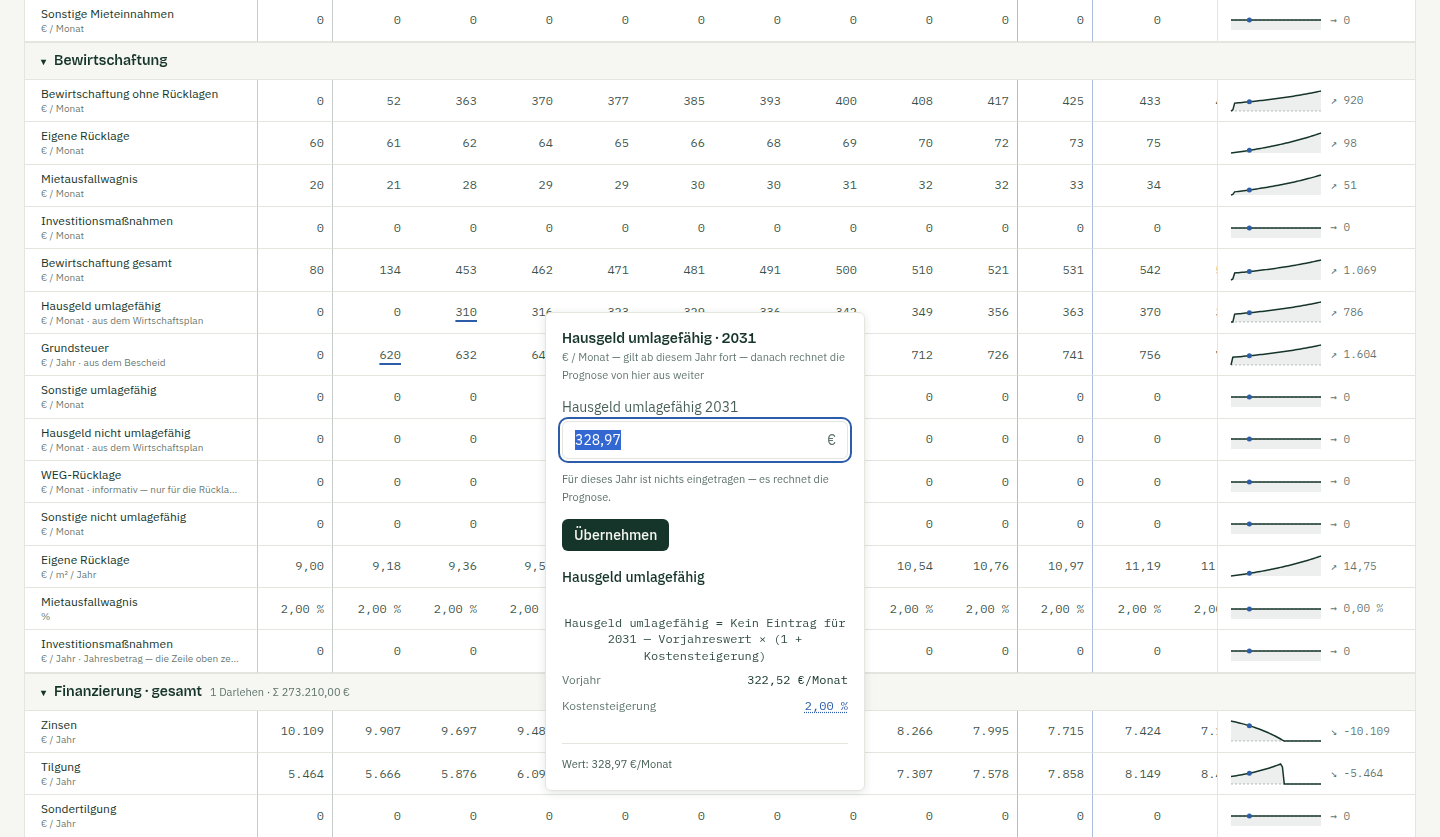
Das Kapitalbuch war bisher zum Lesen da. Jetzt trägst du dort auch ein: Klick auf eine Zelle der Eingabezeilen, Wert rein, übernehmen — und die Rechnung zieht durch alle fünfzig Jahre nach. Genau das Raster, in dem ein Wirtschaftsplan gepflegt wird: Das Hausgeld für das kommende Jahr steht im Schreiben der Verwaltung, die Grundsteuer im Bescheid.
Ein eingetragener Wert ersetzt deine Prognose nicht, er stützt sie: Ab diesem Jahr gilt er, und von dort aus rechnet die Steigerung weiter. Was du für ein Jahr einträgst, sagt die Zelle im Klartext an und hebt es hervor — so siehst du auf einen Blick, welche Zahl aus einem Papier stammt und welche hochgerechnet ist. Über „Wert entfernen" gibst du das Jahr wieder an die Prognose zurück.
Bedienbar sind Hausgeld, Grundsteuer, Rücklagen, Mietausfallwagnis und die Mieten — bei mehreren Wohneinheiten je Einheit einzeln —, dazu Objektwert, Steuersatz sowie Zinssatz, Tilgung und Sondertilgung je Darlehen. Investitionsmaßnahmen trägst du als Jahresbetrag ein. Die Steigerungssätze stehen im neuen Block „Annahmen & Prognosen" am Ende der Tabelle: Wer für ein einzelnes Jahr mit anderer Inflation rechnet, trägt sie dort ein.
Es bleibt ein Stand mit zwei Bedienorten — was du hier einträgst, findest du im Objekt-Cockpit unter „Jahreswerte" wieder und umgekehrt. Willst du viele Jahre am Stück pflegen, bist du dort weiterhin schneller. Und der Rechenweg hängt unverändert an jeder Zahl: Der Editor zeigt ihn gleich mit, samt Hinweisen der Prüfung zu diesem Feld.
Ein Menü auf jeder Seite — und ein Umschalter für deine Objekte
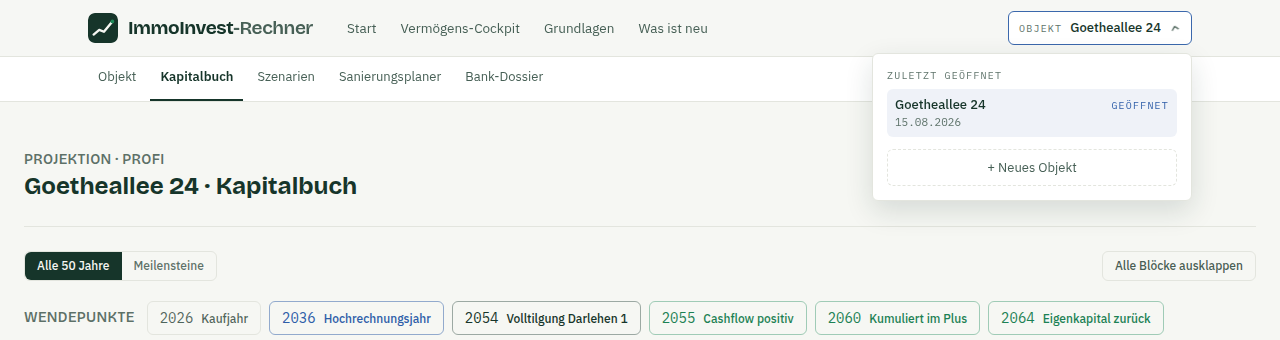
Jede Seite hat jetzt denselben Kopf: die Marke als Weg zurück zum Start, daneben Vermögens-Cockpit, Grundlagen und „Was ist neu". Bisher gab es je Seite nur einen einzelnen Rückweg — von der Projektion zu den Szenarien führte kein Weg außer über das Cockpit.
Innerhalb eines Objekts kommt ein zweiter Streifen dazu, der zu allen fünf Bereichen führt: Objekt, Kapitalbuch, Szenarien, Sanierungsplaner und Bank-Dossier. Er erscheint nur dort und verschwindet, wenn du das Objekt verlässt — so siehst du jederzeit, auf welcher Ebene du gerade stehst. Beim Scrollen bleibt der Kopf oben, was vor allem im Kapitalbuch hilft: Der Weg zurück ist sonst so lang wie die Tabelle.
Rechts steht der Objekt-Umschalter mit deinen zuletzt geöffneten Objekten und, ab dem zweiten, einer Suche. Von dort legst du auch ein neues an. Auf dem Telefon bleibt er stehen, während die übrigen Menüpunkte hinter den Menüknopf wandern — der Objektwechsel ist die häufigste Handlung und soll keinen Klick kosten.
Nebenbei heißen die Bereiche jetzt so, wie die Seiten dahinter: „Grundlagen" statt „Rechner" für die Erklärseiten zu Mietrendite, Cashflow und Kaufnebenkosten — dort wird nichts gerechnet, dort wird erklärt. Alte Lesezeichen auf `/rechner` führen weiterhin ans Ziel.
Vermögens-Cockpit: dein Portfolio in einem Blick
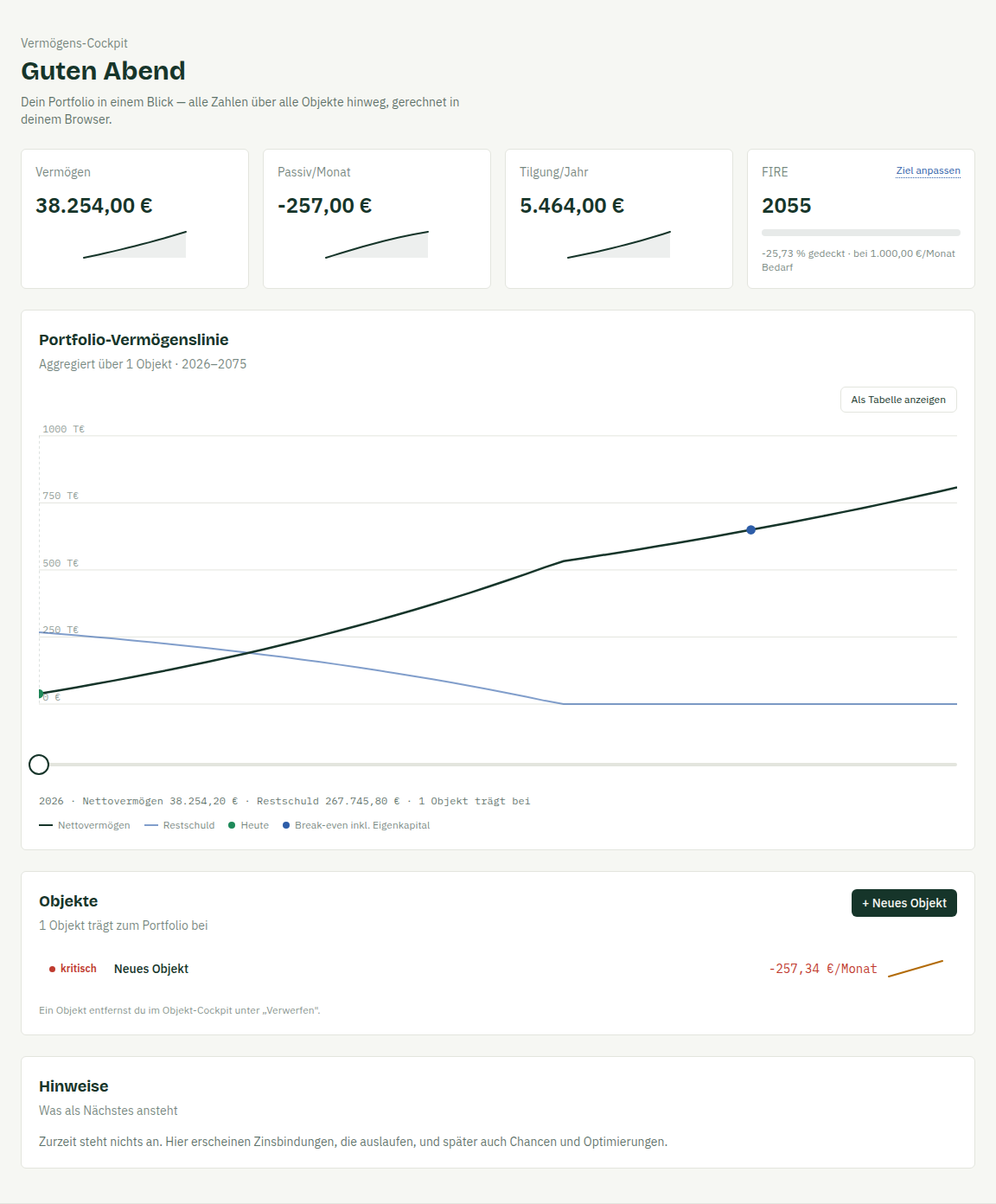
Du kannst jetzt mehrere Objekte nebeneinander führen — „+ Neues Objekt" startet einen frischen Deal-Check, ohne das vorhandene anzufassen — und siehst sie zusammen: Gesamtvermögen, passive Einnahmen pro Monat und Tilgung pro Jahr, jeweils mit der Aufschlüsselung, welches Objekt wie viel beisteuert. Die Zahlen entstehen aus denselben Rechnungen wie im Objekt-Cockpit; Portfolio und Einzelansicht können sich nicht widersprechen.
Die Portfolio-Vermögenslinie legt Nettovermögen und Restschuld über 50 Jahre übereinander — über alle Objekte hinweg, mit dem Jahr, ab dem dein Kapital wieder drin ist. Zieh den Griff unter der Linie auf ein Jahr, oder lies sie als Tabelle, in der auch steht, wie viele Objekte im jeweiligen Jahr schon beitragen.
Und die Frage dahinter: Ab wann tragen deine Immobilien deinen Lebensunterhalt? Trag deinen Jahresbedarf ein, und du bekommst dein FIRE-Jahr samt Deckungsgrad — sofort neu gerechnet bei jeder Änderung. Wird der Bedarf in den nächsten 50 Jahren nicht gedeckt, steht das genauso da, statt dass die Kachel leer bleibt.
Alles davon läuft ohne Konto in deinem Browser. Ein bereits gespeichertes Objekt wandert beim ersten Besuch von selbst ins neue Format — du musst nichts tun.